Imprimir uma fotografia ou obra digital com qualidade profissional exige atenção a diversos detalhes técnicos — e um dos mais determinantes é a resolução da imagem. A nitidez, a definição de bordas, a profundidade dos detalhes e até a fidelidade das cores dependem diretamente da quantidade de informação visual contida no arquivo. Por isso, compreender como funciona a resolução, identificar o valor adequado para cada tipo de impressão e saber preparar corretamente o arquivo são etapas essenciais para alcançar resultados impecáveis.
O que é Resolução e por que é importante
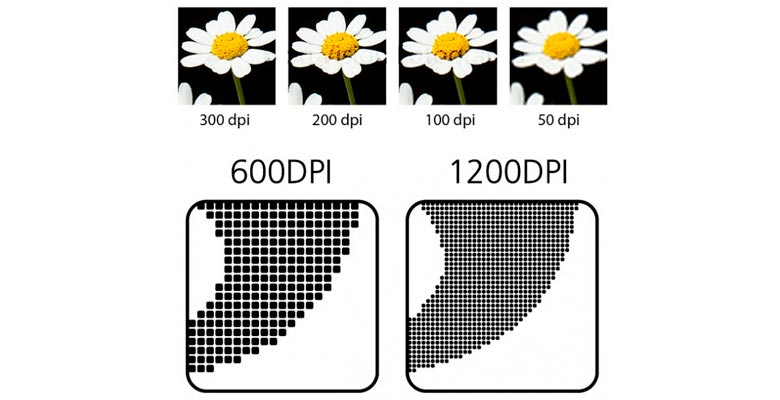
A resolução de uma imagem digital se refere à quantidade de informações visuais que ela contém, geralmente medida em pixels por polegada (PPI) ou pontos por polegada (DPI).
Quando falamos de impressão, a métrica mais utilizada é o DPI — ou seja, quantos “pontos” de tinta a impressora coloca por polegada — já em ambiente digital “PPI” refere-se a quantos pixels há por polegada na tela ou no arquivo.
A razão pela qual a resolução é crucial para impressão é simples: quanto maior a resolução, maior a riqueza de detalhe da imagem resultante. Uma imagem com muitos pixels permite ampliar mais sem perda significativa de qualidade (sem “pixelar”) — o que faz enorme diferença especialmente em impressões de grande formato ou de uso profissional.
 Como a Resolução é Medida
- No ambiente digital: fala-se em PPI — pixels por polegada.
- Na impressão: geralmente fala-se em DPI — “dots per inch”, ou seja, quantos pontos de tinta ou toner a impressora deposita por polegada.
- Para descobrir o “tamanho” em pixels de uma imagem, normalmente basta abrir o arquivo em um software de edição ou nas propriedades do arquivo. Quanto mais pixels ela tiver horizontal e verticalmente, mais “resolução” ela possui em termos de tamanho bruto.
- Porém, o que importa também é: a que tamanho físico você quer imprimir essa imagem. Uma imagem de muitos pixels, se impressa num tamanho pequeno, terá qualidade ótima — mas se expandida demais sem número de pixels adequado, poderá ficar com aspecto “borrado” ou “pixelado”.
Exemplo Prático: Alta vs. Baixa Resolução
Imagine duas imagens da mesma cena:
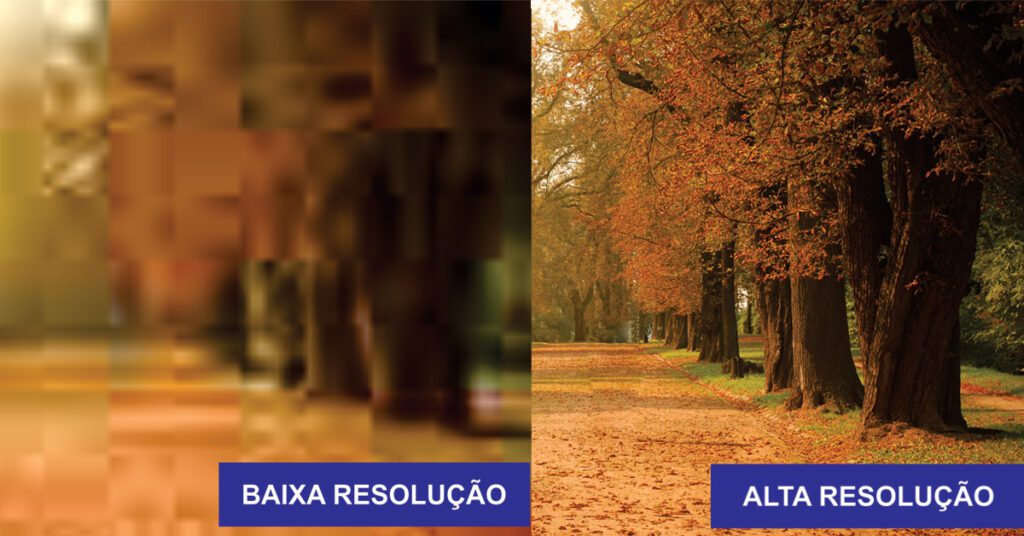
- Versão de alta resolução: 4715 × 2779 px, com 300 DPI.
- Versão de baixa resolução: 200 × 118 px, com 96 DPI.
Se você tentar ampliar a de baixa resolução para um tamanho grande de impressão, o resultado será visivelmente comprometido — os pixels se tornam visíveis, as bordas se “quebram”, a nitidez se perde. Já a de alta resolução comporta ampliação com muito mais segurança, mantendo os detalhes. Portanto: não basta que o arquivo “tenha muitos pixels” — eles precisam ser suficientes para o tamanho físico de impressão desejado.
Como Verificar a Resolução da Sua Imagem
Para garantir que sua imagem está adequada para impressão, veja dois métodos comuns:
- No Adobe Photoshop: abra a imagem e vá em Imagem > Tamanho da Imagem. Ali você verá os valores de largura e altura em pixels e poderá conferir o PPI/DPI.
- No Windows: navegue até o arquivo de imagem, clique com o botão direito → Propriedades → guia Detalhes. Procure por “Dimensões”, “Resolução Horizontal” e “Resolução Vertical” (ex: 300 DPI).
- No Mac (Preview): selecione o arquivo, clique com botão direito ou Ctrl-clique → Abrir com Preview → Ferramentas → Ajustar tamanho. Você verá largura, altura e resolução em PPI.
Realizar essa checagem é vital para não ser surpreendido por uma impressão de baixa qualidade.
Qual Tamanho de Resolução eu Preciso?
A resposta: depende do tamanho final de impressão, da distância de visualização e da qualidade exigida. Alguns parâmetros:
- Para impressões de qualidade profissional (como fotografia de exposição, portfólio ou arte para museu), o ideal é trabalhar com 300 DPI ou mais.
- Para impressões grandes que serão vistas à distância (por exemplo banners, painéis publicitários), pode-se utilizar resoluções mais baixas, como 150 DPI, sem que a diferença seja facilmente perceptível.
- Para impressões que ficarão em tamanhos muito pequenos (como cartões de visita), ou para uso exclusivo online, as exigências de DPI caem drasticamente — por exemplo, imagens para web costumam ter apenas 72 PPI.
Exemplo simples de cálculo: se você deseja imprimir uma foto em 8″ × 10″ (aproximadamente 20 × 25 cm) e adotar 300 DPI, então a imagem deve ter ao menos 8 × 300 = 2400 pixels de largura, e 10 × 300 = 3000 pixels de altura.
Portanto:
Tamanho final (em polegadas) × DPI desejado = dimensão mínima em pixels
Lembre-se de: quanto maior o tamanho final, maior o número de pixels necessários para manter qualidade.
Outros Fatores que Influenciam a Qualidade da Impressão
Além da simples “contagem de pixels”, há outros fatores que podem influenciar se a sua impressão vai sair com aparência profissional ou não:
- Tipo de papel: Papéis de alta qualidade, como os usados em fine art, absorvem a tinta de forma diferente e podem exigir resoluções mais elevadas para manter definição e riqueza de detalhe.
- Distância de visualização: Quanto mais longe o observador estiver da imagem, menor a densidade de DPI que será percebida como “qualidade” — por isso outdoors podem usar valores mais baixos sem problemático.
- Qualidade do arquivo original: Mesmo que a imagem atenda em número de pixels, se estiver borrada, fora de foco ou com ruído elevado, a impressão sofrerá.
- Compressão e formato do arquivo: Arquivos altamente comprimidos (por exemplo JPG com muita compactação) perdem definição. Se possível, use formatos menos “perdidos” (como TIFF ou PNG, dependendo da impressora).
- Perfil de cor e calibragem: Para impressões profissionais, o uso de perfis ICC, calibragem de monitor e da impressora faz diferença para cores fiéis e consistentes.
- Ampliação e interpolação: Se for ampliar uma imagem além do tamanho “ideal”, atente-se ao método de interpolação (software) para minimizar artefatos e perda de nitidez.
Passo-a-Passo para Preparar uma Imagem para Impressão
- Defina o tamanho final da impressão (por exemplo: 40 × 60 cm ou 16″ × 24″).
- Escolha a resolução adequada, considerando qualidade desejada — por exemplo, 300 DPI para uso profissional.
- Calcule a dimensão mínima em pixels (largura = polegadas × DPI, altura = polegadas × DPI).
- Abra sua imagem no software de edição (Photoshop, Lightroom ou equivalente). Verifique se ela possui pelo menos esse número de pixels.
- Se necessário, redimensione com bom método de interpolação (“Bicubic mais suave”, etc).
- Verifique e ajuste o enquadramento, nitidez, ruído e cores antes da impressão.
- Exporte o arquivo no formato recomendado pela gráfica — confirme com o laboratório se prefere TIFF, JPEG de alta qualidade, PDF ou outro.
- Verifique se o perfil de cor está correto (ex: sRGB, AdobeRGB, ou perfil ICC provido pela gráfica).
- Envie o arquivo e, se possível, solicite uma prova em tamanho real ou amostra para verificar se tudo está conforme o esperado.
Perguntas Frequentes (FAQ)
– Posso usar 72 DPI para impressão?
Não recomendado se você deseja alta qualidade. 72 DPI é tipicamente usado para visualização em telas. Para impressão é melhor mirar em 300 DPI ou valores mais apropriados ao tamanho.
– Se eu tiver muitos pixels, posso imprimir em qualquer tamanho?
Ter muitos pixels ajuda, mas não é garantia sozinha. Você ainda precisa considerar nitidez da imagem, foco, formato de arquivo, tipo de papel e a escala de impressão.
– Qual a diferença entre PPI e DPI?
PPI (“pixels por polegada”) refere-se à densidade de pixels num arquivo digital ou tela. DPI (“dots per inch”) refere-se à densidade de pontos de tinta que a impressora aplica por polegada. Em prática de impressão, costuma-se dizer “300 DPI” para se referir à resolução adequada da imagem.
– Posso usar menor DPI se a impressão for vista de longe?
Sim — por exemplo, impressões grandes em locais de passagem ou outdoors podem ficar bem com 150 DPI ou até menos, porque o olho humano não percebe a perda de detalhe a distância.
Considerações Finais
Preparar uma imagem para impressão exige atenção aos detalhes técnicos — e dominar a resolução adequada é parte fundamental desse processo. Quando você determina corretamente o tamanho final da impressão, mede os pixels necessários, emprega o estilo visual apropriado, escolhe um papel de qualidade e utiliza os perfis de cor corretos, você está no caminho certo para obter resultados que realmente destacam sua fotografia ou arte.
Em resumo: resolução alta + ajuste técnico + suporte adequado = impressão de impacto. Se você está imprimindo para portfólio, exposição ou venda, utilizar 300 DPI (ou mais, se possível) e seguir os passos acima garantirá que suas imagens mantenham nitidez, fidelidade de cores e aparência profissional.
Caso você tenha dúvidas específicas sobre um formato, papel ou tamanho de impressão, vale consultar diretamente o laboratório ou gráfica. No fim das contas, investir no preparo da imagem antes da impressão evita frustrar-se com resultados inferiores.